



Dein Google-Ads-Tag sieht genau einen Moment: das ausgefüllte Formular, die Registrierung, die erste Bestellung. Alles, was danach passiert, also der qualifizierte Lead, der unterschriebene Vertrag, der genehmigte Antrag, die zweite und dritte Bestellung, passiert in deinem Backend oder CRM. Dort sieht Google Ads es nicht.
Der Offline-Conversion-Import schließt diese Lücke. Du speicherst die Click-ID aus dem Anzeigenklick mit dem Lead, dein System listet die späteren Events in einer Datei, und Google Ads holt die Datei jeden Tag ab und ordnet jede Zeile dem Klick zu, mit dem alles begann. Ab dann können die Kampagnen auf die Klicks bieten, die Kunden bringen, nicht auf die Klicks, die Formulare bringen.
Dieser Leitfaden zeigt das Setup so, wie wir es für die Entwickler unserer Kunden briefen: was du erfassen musst, was in die Datei gehört, wie Google Ads sie abholt und wie du alles testest.
TL;DR
- Der Offline-Conversion-Import schickt Events aus deinem Backend an Google Ads und ordnet sie dem Anzeigenklick zu, über die GCLID (oder gbraid / wbraid auf iOS).
- Enhanced Conversions for Leads ist derselbe Import mit zusätzlichen Spalten: E-Mail und Telefonnummer des Kunden, normalisiert und gehasht. Damit lassen sich die Zeilen zuordnen, deren Click-ID verloren gegangen ist. Schick beides, wann immer du kannst.
- Das einfachste Setup: eine CSV-Datei, jede Nacht neu erzeugt, per HTTPS mit Passwort bereitgestellt und täglich vom Google Ads Data Manager abgeholt. Kein API-Projekt nötig.
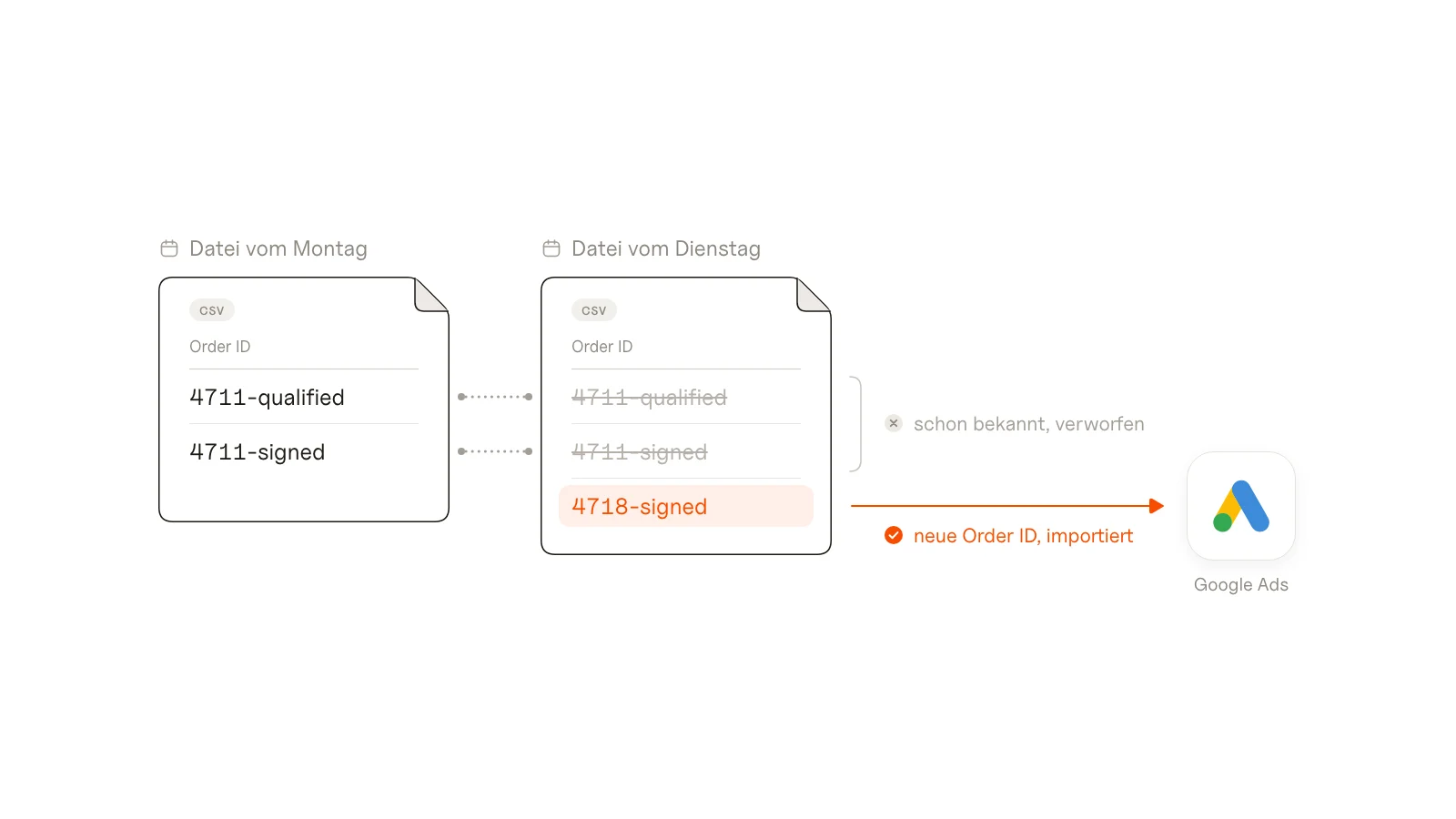
- Eine Zeile pro Event, nie bearbeitet. Eine eindeutige Order ID pro Zeile lässt Google die Zeilen verwerfen, die es schon hat. Die Dateien dürfen sich also problemlos überschneiden.
- Zeitfenster: Klicks bis 90 Tage alt beim Abgleich über die Click-ID, 63 Tage, wenn der Abgleich auf gehashten Daten beruht.
- Seit dem 15. Juni 2026 laufen API-Uploads über die Data Manager API. Die Wege über die Oberfläche (Data-Manager-Connectors, geplante Dateien) funktionieren wie bisher.
- Leg die neuen Conversion-Aktionen zuerst als sekundär an, vergleich sie 2–4 Wochen mit deinem Tag und entscheide dann, was das Bidding nutzen soll.
Wann der Tag nicht reicht
Wenn die Conversion, die dir wichtig ist, auf der Website passiert, also während des Besuchs nach dem Klick, reicht der Tag. Einen Import brauchst du, wenn der Wert später oder an anderer Stelle entsteht:
- Leadgenerierung mit Vertriebs- oder Prüfschritt: Ein Lead ist erst etwas wert, wenn er qualifiziert ist, unterschreibt oder genehmigt wird.
- Apps und Portale: Jemand registriert sich auf der Website und aktiviert, verifiziert oder bezahlt dann im Produkt.
- Wiederkehrendes Geschäft: Die erste Bestellung ist klein, der eigentliche Wert kommt aus Nachbestellungen, oft per Telefon, WhatsApp, über den Außendienst oder von einem anderen Gerät.
- Erstattungen und Stornos: Der Tag zählt die Bestellung. Nur dein Backend weiß, ob sie bezahlt und behalten wurde.
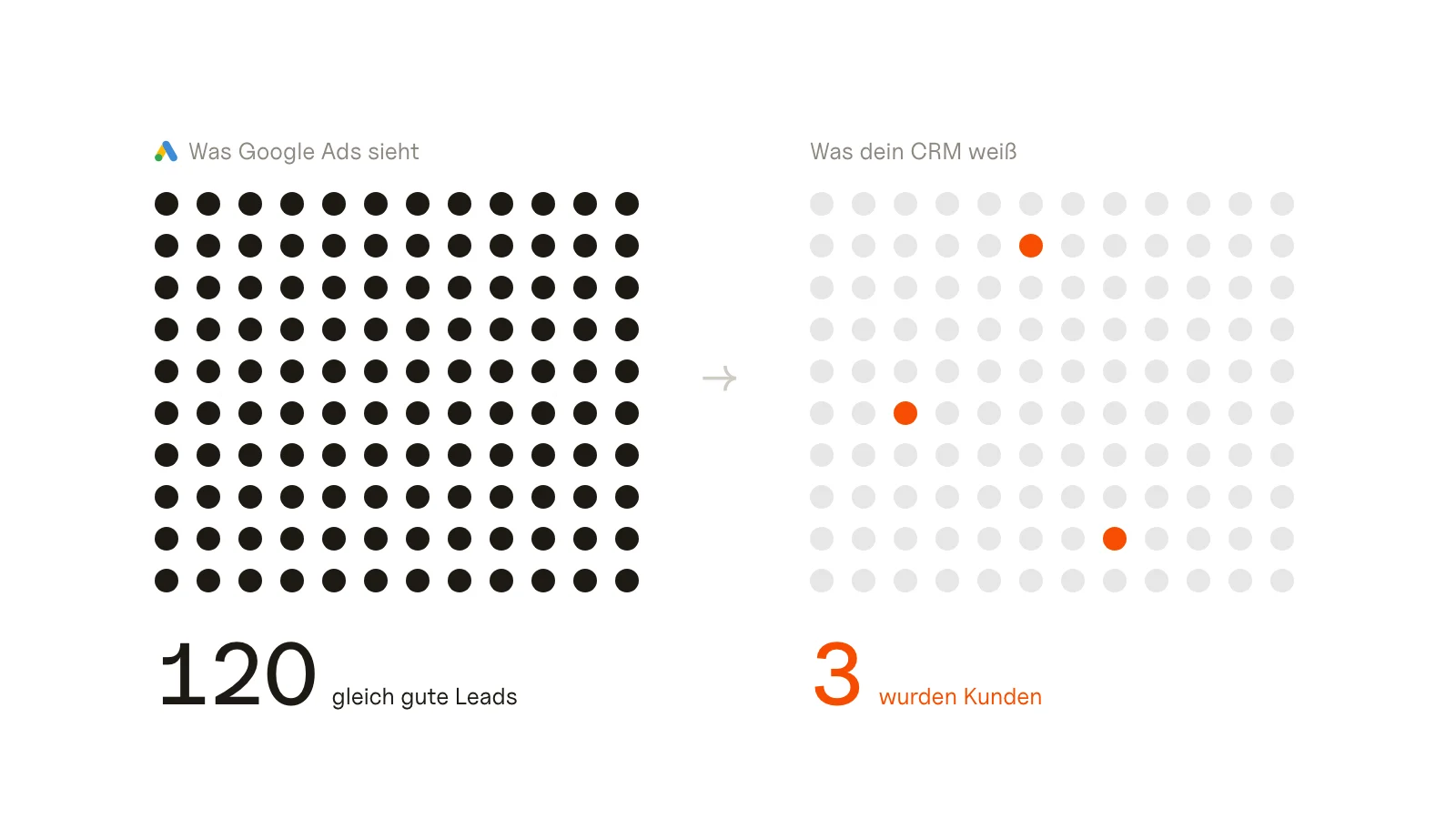
In jedem dieser Fälle bringt ein Konto, das nur auf den Tag setzt, Google bei, mehr vom ersten Event zu finden. Wenn aus 120 Leads 3 Kunden werden, behandelt Google alle 120 als gleich gut.
So funktioniert es
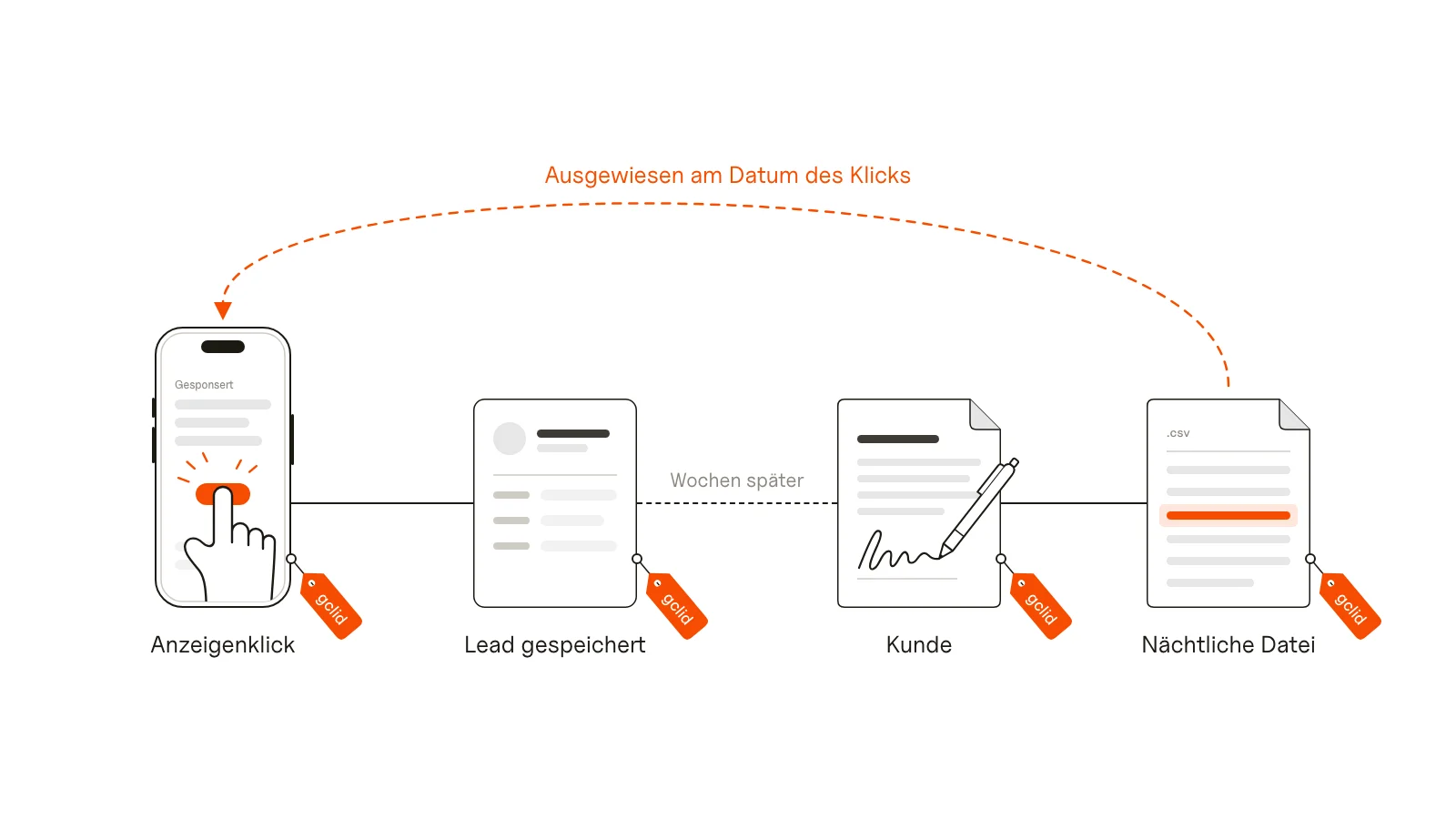
- Beim Anzeigenklick hängt Google eine Click-ID an die URL der Landing Page:
gclidbei den meisten Klicks,gbraidoderwbraidbei einem Teil des iOS-Traffics (mehr dazu in unserem Glossareintrag zur GCLID und im gBraid-Leitfaden). - Deine Website speichert sie mit dem Lead oder Kunden, zusammen mit dem Zeitpunkt des Klicks.
- Wenn später etwas Wertvolles passiert, schreibt dein Backend eine Zeile: Click-ID, Event-Name, Zeitpunkt, Wert, eine eindeutige ID und (für Enhanced Conversions for Leads) die gehashte E-Mail und Telefonnummer.
- Jede Nacht wird die Datei unter einer festen URL neu erzeugt.
- Jeden Tag holt Google Ads die Datei ab, verwirft Zeilen, die es schon kennt, und ordnet den Rest den ursprünglichen Klicks zu. Die Conversion wird am Datum des Klicks ausgewiesen, nicht am Upload-Datum.
Für den Kunden ändert sich nichts. Die Arbeit besteht aus ein paar Feldern in deiner Datenbank, einem Export und einem einmaligen Setup in Google Ads.
Reihenfolge der Arbeit
Wenn du einen Entwickler briefst, nutzen wir diese Reihenfolge. Sie stellt den zeitkritischen Teil an den Anfang:
- Click-IDs erfassen (Schritt 1). Nur Leads, die ab jetzt erfasst werden, lassen sich überhaupt zuordnen. Deshalb kommt das zuerst.
- Events und Werte festlegen (Schritt 2).
- Datei bauen (Schritt 3).
- Import in Google Ads einrichten (Schritt 4).
- Durchgehend testen (Schritt 5), dann ausrollen (Schritt 6).
Schritt 1: die Click-ID erfassen (und behalten)
Speichere diese Felder im Lead- oder Kundendatensatz, wenn jemand über eine Anzeige kommt. Behalte den ersten Kontakt und überschreib ihn bei späteren Besuchen nicht:
| Feld | Quelle |
|---|---|
gclid, gbraid, wbraid | URL-Parameter aus dem Google-Anzeigenklick |
utm_source, utm_medium, utm_campaign, utm_content, utm_term | URL-Parameter (für dein eigenes Reporting) |
landing_page, landed_at | URL der ersten Seite und Zeitpunkt dieses Besuchs (= Klickzeitpunkt) |
ad_user_data_consent | die Wahl des Besuchers im Cookie-Banner für Werbung, wenn du im EWR, in UK oder in der Schweiz aktiv bist |
So kommen sie dorthin:
- Ein First-Party-Cookie, das auf der Landing Page gesetzt wird (90 Tage sind eine sinnvolle Laufzeit), speichert Click-ID und UTMs und wird beim Absenden des Formulars wieder ausgelesen. Das übersteht auch, wenn der Besucher vor der Conversion noch ein paar Seiten ansieht.
- Versteckte Formularfelder, befüllt aus diesem Cookie, damit die Werte mit dem Lead im CRM ankommen.
- Für Shops und Kundenkonten: Speichere die Click-ID an der Bestellung (dieser Besuch kam über eine Anzeige) und am Kunden (sein erster Besuch kam über eine Anzeige). So lässt sich auch eine Nachbestellung Monate später ohne Anzeigenklick auf den Klick zurückführen, der den Kunden gewonnen hat, solange sie im Zeitfenster liegt.
Teste das vor allem anderen: Öffne deine Website mit ?gclid=TEST_OFFLINE_1 in der URL, schick einen Lead ab und prüf, ob TEST_OFFLINE_1 im CRM oder in der Datenbank ankommt. Ein wörtliches [gclid] oder ein leeres Feld heißt: Die Erfassung ist kaputt.
Auto-Tagging muss in Google Ads aktiviert sein, sonst gibt es keine GCLID zum Erfassen.
Bevor du den Import baust, prüf, ob die IDs überhaupt auf deinen Landingpages ankommen: Unser kostenloser GCLID-Check folgt jeder Weiterleitung mit Testwerten für gclid, gbraid und wbraid und zeigt, wo sie verloren gehen.
Schritt 2: die Events festlegen
Wähl die Momente, aus denen Google lernen soll, und gib jedem einen stabilen Namen. Eine Zeile pro Event, und bearbeite nie eine Zeile, die schon in der Datei steht.
| Event | Wann | Wert | Order ID (eindeutig, ändert sich nie) |
|---|---|---|---|
lead_qualified | Vertrieb markiert den Lead als qualifiziert | keiner | {lead_id}-qualified |
customer_signed | Vertrag oder Antrag unterschrieben | erwarteter Umsatz, ohne MwSt. | {lead_id}-signed |
order_paid | Bestellung bezahlt (Shops) | Netto-Bestellwert, ohne MwSt. und Versand | {order_number} |
Regeln, die dir später einen Umbau ersparen:
- Die Order ID ist der Schlüssel für die Deduplizierung. Google ignoriert eine Zeile, deren Order ID es schon gesehen hat. Den Wert aktualisiert es nicht. Wenn der Wert eines Kunden wächst, füg also eine neue Zeile hinzu (zum Beispiel eine pro unterschriebenem Vertrag oder pro Bestellung), statt die alte zu bearbeiten.
- Werte sollten zeigen, was das Event für dich wert ist: Nettoumsatz, Marge oder ein erwarteter Wert. Lass den Wert bei Schritten leer, die für sich allein kein Geld wert sind.
- Lass “Erfolge” mit Wert null weg. Ein unterschriebener Vertrag über 0€ zählt trotzdem als Conversion und meldet dem Bidding einen Erfolg.
- Deckel extreme Werte, wenn ein einzelner Ausreißer das Bidding verzerren kann (eine ungewöhnlich große Erstbestellung, eine überhöhte Schätzung).
Schritt 3: die Datei bauen
Eine CSV-Datei, per HTTPS bereitgestellt, geschützt mit HTTP Basic Auth (Benutzername und Passwort). Erzeug sie jede Nacht neu, bevor Google sie abholt.
Welche Zeilen hineingehören:
- Events der letzten 14 Tage. Die Überschneidung mit der Datei von gestern ist kein Problem, weil Google Duplikate über die Order ID verwirft, und eine ausgefallene Nacht kostet nichts.
- Nur echte Events: bezahlte Bestellungen, tatsächlich unterschriebene Verträge, keine Testdatensätze.
- Eine Click-ID oder, für Enhanced Conversions for Leads, eine gehashte E-Mail oder Telefonnummer.
- Für Zeilen mit Click-ID: Der Klick (
landed_at) liegt vor dem Event und höchstens 90 Tage davor. Ältere Klicks lehnt Google ab. Zeilen, die sich nur auf gehashte Daten stützen, brauchen den Klick innerhalb von 63 Tagen.
Das Format:
Google Click ID,GBRAID,WBRAID,Email,Phone Number,Conversion Name,Conversion Time,Conversion Value,Conversion Currency,Order ID
Cj0KCQjw...,,,9f86d081884c7d65...,a665a45920422f9d...,customer_signed,2026-11-03T14:22:05+01:00,900.00,EUR,4711-signed
,,,3c9909afec25354d...,,customer_signed,2026-11-04T10:05:33+01:00,650.00,EUR,4718-signed
Cj0KCQjw...,,,9f86d081884c7d65...,,lead_qualified,2026-11-02T09:10:44+01:00,,EUR,4711-qualified| Spalte | Wert |
|---|---|
| Google Click ID / GBRAID / WBRAID | genau eine der drei pro Zeile, oder keine, wenn die Zeile nur über gehashte Daten zugeordnet wird |
kleingeschrieben, ohne Leerzeichen am Anfang und Ende, dann SHA-256 (bei Gmail-Adressen außerdem Punkte und alles nach einem + vor dem @ entfernen) | |
| Phone Number | internationales Format (+34600000000), dann SHA-256 |
| Conversion Name | der Event-Name, exakt so, wie die Conversion-Aktion in Google Ads heißt |
| Conversion Time | der Zeitpunkt des Events mit Zeitzonen-Offset, z. B. 2026-11-03T14:22:05+01:00 (die klassische Upload-Vorlage nutzt 2026-11-03 14:22:05+01:00) |
| Conversion Value | zwei Nachkommastellen, Punkt als Dezimaltrennzeichen; leer bei Events ohne Wert |
| Conversion Currency | ISO-Code, z. B. EUR |
| Order ID | die eindeutige ID aus Schritt 2 |
Enhanced Conversions for Leads (erweiterte Conversions für Leads) sind einfach die Spalten Email und Phone Number. Eine Zeile mit GCLID wird über die GCLID zugeordnet. Eine Zeile, deren GCLID verloren gegangen ist (Safari, eine Weiterleitung, die die URL bereinigt hat, ein Lead, der über einen anderen Kanal zurückkam), lässt sich trotzdem über die gehashte E-Mail oder Telefonnummer zuordnen. Google selbst rät, beides zu schicken, wann immer du es hast. Laut Google erzielen Werbetreibende, die ihre GCLID-Uploads um First-Party-Daten ergänzen, im Median 10 % mehr Conversions.
Zwei Bedingungen für die gehashten Spalten:
- Consent: Befüll sie nur, wenn die Person der Nutzung ihrer Daten für Werbung zugestimmt hat (
ad_user_data_consent= yes). Sonst lass sie leer und verlass dich auf die Click-ID. - Die Formularseite: Zeilen ganz ohne Click-ID werden nur zugeordnet, wenn dein Website-Tag am Formular ebenfalls gehashte Nutzerdaten sendet (Enhanced Conversions for Web). Das ist ein eigenes Setup mit eigenen Fallstricken, das wir in einem separaten Leitfaden behandeln.
Lass die Spaltennamen unverändert, sobald die Datei live ist. Google Ads ordnet die Spalten einmal zu, wenn du die Datei verbindest.
Schritt 4: den Import in Google Ads einrichten
Die Conversion-Aktionen anlegen
In Google Ads: Ziele → Conversions → Neue Conversion-Aktion → Importieren → “Other data sources or CRMs” → “Track conversions from clicks”. Leg pro Event-Name in der Datei eine Aktion an:
| Einstellung | Empfehlung |
|---|---|
| Name | exakt der Conversion Name aus der Datei |
| Kategorie | Qualifizierter Lead, Konvertierter Lead oder Kauf |
| Wert | ”Unterschiedliche Werte verwenden” (aus der Datei) für Events mit Wert; “Keinen Wert verwenden” für die anderen |
| Zählung | ”Eine” für Lead-Stufen; “Jede” für Bestellungen oder wiederholte Verträge |
| Conversion-Zeitraum nach Klick | 90 Tage |
| Attribution | datengetrieben |
| Ziel | zu Beginn sekundär (siehe Schritt 6) |
Warte nach dem Anlegen einer Aktion ein paar Stunden bis zum ersten Upload. Ganz neue Aktionen lehnen Conversions bis zu etwa sechs Stunden lang ab.
Enhanced Conversions for Leads aktivieren
Akzeptier unter Ziele → Einstellungen die Bedingungen für Kundendaten und aktivier Enhanced Conversions. Seit 2026 ist das ein einziger Schalter auf Kontoebene, der deine Tags, den Data Manager und API-Uploads abdeckt.
Den täglichen Import planen
Wähl unter Tools → Data Manager → “Connected products” → ”+ Connect” die Option HTTPS (oder Google Sheets, BigQuery, Salesforce, HubSpot, wenn deine Daten schon dort liegen):
- URL: deine Datei; Authentifizierung: Basic, mit Benutzername und Passwort.
- Datentyp: Offline-Klick-Conversions. Wenn deine Datei auch gehashte E-Mail und Telefonnummer enthält, wähl stattdessen die Option für Enhanced Conversions for Leads. Ein reiner Klick-Import behandelt die GCLID als Pflichtfeld, Zeilen mit nur gehashten Daten würden also abgelehnt.
- Spalten zuordnen: Click-IDs, Email, Phone Number, Conversion Name, Time, Value, Currency, Order ID.
- Fallback-Zeitzone: die Zeitzone deines Unternehmens, verwendet für jede Zeile ohne Offset.
- Zeitplan: täglich, eine Stunde nach deiner nächtlichen Aktualisierung.
Wenn du im Import-Bildschirm pro Verbindung nur eine Conversion-Aktion wählen kannst, häng einen Filter an dieselbe URL (?event=customer_signed) und leg pro Event eine Verbindung an.
Wenn du lieber eine API nutzt: Seit dem 15. Juni 2026 laufen Uploads für Offline-Conversions und Enhanced Conversions for Leads über die Data Manager API. Die alte Upload-Methode der Google Ads API ist für neue Integrationen geschlossen. Für die meisten Unternehmen ist die geplante Datei einfacher und braucht kein Developer Token.
Schritt 5: durchgehend testen
- Die URL liefert die Datei mit Benutzername und Passwort aus und verweigert den Zugriff (401) ohne sie.
- Öffne die Website mit
?gclid=TEST_OFFLINE_1, schick einen Lead ab (oder gib eine Bestellung auf) und führ ihn bis zum Event durch: qualifizieren, einen Testvertrag unterschreiben, die Bestellung als bezahlt markieren. - Die nächste Datei zeigt die Zeile mit
TEST_OFFLINE_1, dem richtigen Event-Namen, Zeitpunkt mit Offset, Wert und Order ID. - Ein zweites Event für denselben Test-Lead (eine zweite Bestellung, ein zweiter Vertrag) erscheint als neue Zeile. Die erste Zeile bleibt unverändert.
- Alte Events, unbezahlte Bestellungen und Testdatensätze, die du ausschließen wolltest, stehen nicht in der Datei.
- In Google Ads wird der erste geplante Lauf als verarbeitet angezeigt. Test-Click-IDs werden als “unknown click” oder “click not found” gemeldet. Das ist zu erwarten, weil sie nie aus einer echten Anzeige stammen.
Lösch oder markier danach die Testdatensätze, damit sie herausfallen.
Schritt 6: ausrollen, ohne das Bidding zu verwirren
- Woche 1–4: sekundär. Die neuen Aktionen berichten, aber das Bidding nutzt weiter dein bestehendes Ziel. Vergleich die Zahlen mit deinem Tag: Findet der Import die Conversions, die der Tag findet, plus die, die er verpasst (telefonische Bestellungen, Nachbestellungen, andere Geräte)?
- Zähl dasselbe Ergebnis nicht doppelt. Wenn Import und Tag dieselbe Bestellung melden, darf nur einer von beiden primär sein.
- Biete erst auf das tiefe Event, wenn genug Volumen da ist. Smart Bidding braucht pro Kampagne einen stetigen Strom an Conversions. Eine praktische Stufenleiter: Behalte das ausgefüllte Formular als primäres Ziel. Nimm die erste qualifizierte Stufe als primäres Signal dazu, sobald sie etwa 15–30 pro Monat erreicht. Wechsle zu wertbasiertem Bidding auf das finale Event ab etwa 30+ pro Monat.
- Lade täglich hoch. Eine kurze, regelmäßige Verzögerung ist für Smart Bidding kein Problem. Ein monatlicher Batch schon, weil das Bidding dann aus Conversions lernt, die Wochen nach den Klicks kommen, die es gerade steuert.
Zwei Beispiele
Beispiel A: eine Consumer-App mit Registrierung auf der Website und dem Wert im Produkt. Der Tag zählte 120 Leads pro Monat. Das Backend zeigte, was danach passierte: 60 aktivierten ihr Konto, 11 schlossen die Verifizierung ab, 3 wurden zahlende Kunden mit je etwa 900€ Wert. Drei Events kamen in die Datei (account_activated, verification_completed ohne Wert, customer_paid mit Wert), anfangs alle sekundär. Die Journeys waren schneller als erwartet: Mehrere Leads gingen innerhalb weniger Stunden vom Anzeigenklick bis zur Zahlung, das 90-Tage-Fenster war also nie das Problem. Die erste Datei enthielt außerdem ein bezahltes Event mit 0€ Wert, eine kostenlose Testphase, die in einen Tarif ohne bisherige Abbuchung übergegangen war. Es zählte als Conversion, also wurde es aus der Bidding-Datei genommen und nur fürs Reporting behalten.
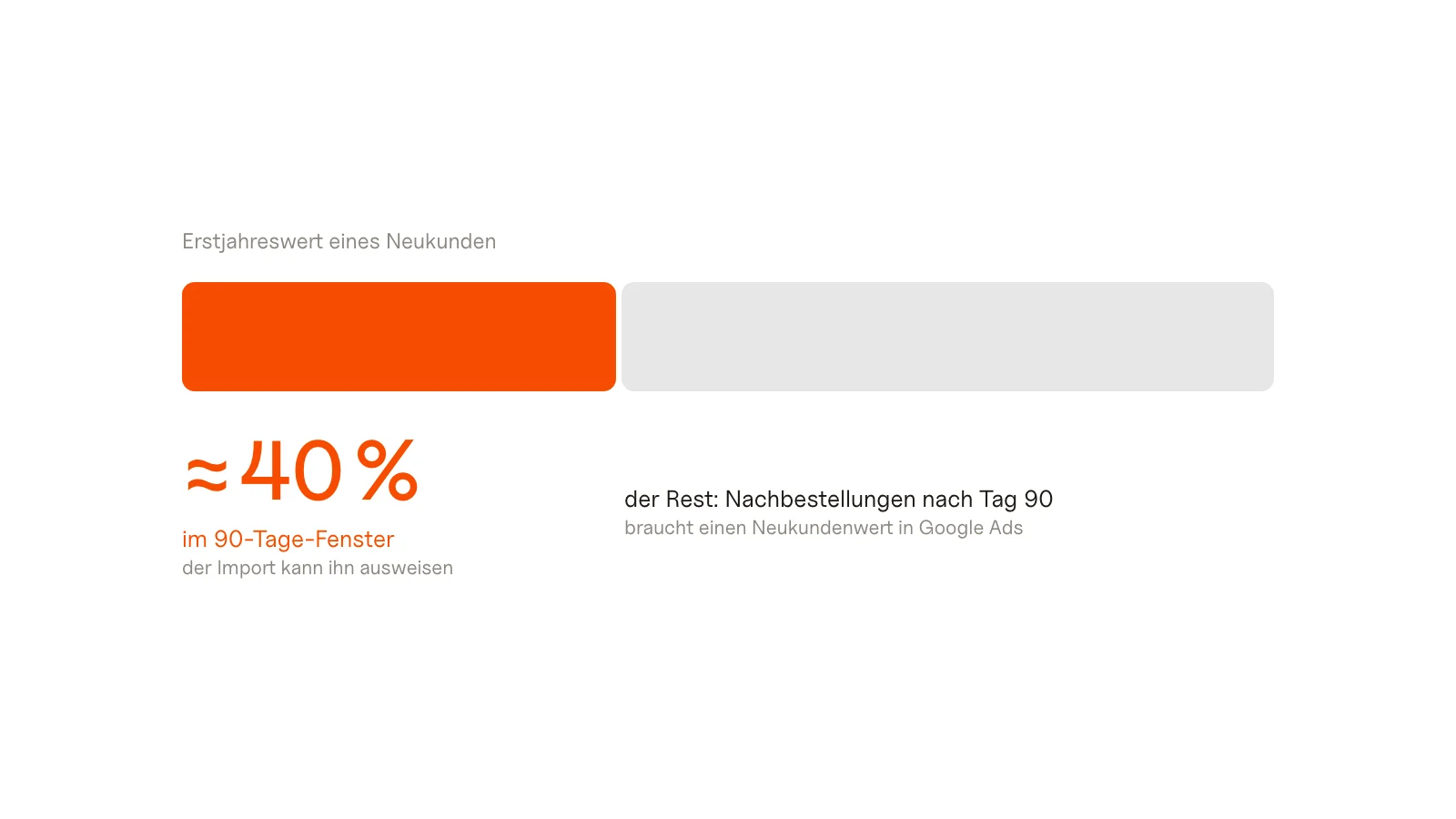
Beispiel B: ein Onlineshop, dessen Umsatz größtenteils aus Nachbestellungen kommt. Rund 85 % des Umsatzes kamen aus Wiederholungsbestellungen, und nur etwa 40 % des Erstjahreswerts eines Neukunden fielen in Googles 90-Tage-Fenster. Der Import übernahm bezahlte Bestellungen aus allen Kanälen (Website, Telefon, Außendienst), nutzte zuerst die Click-ID der Bestellung und dann die Click-ID vom ersten Besuch des Kunden und schickte Nettowerte ohne MwSt. und Versand. In den ersten Wochen kamen 3 von 10 Anzeigen-Bestellungen ganz ohne Click-ID an, also wurde die Spalte mit der gehashten E-Mail ergänzt. Der Import brauchte außerdem einen Fix: An einem Tag ohne passende Bestellungen enthielt die Datei nur die Kopfzeile, und der geplante Lauf schlug fehl, statt null Zeilen zu importieren. Weil nur 40 % des Werts ins Fenster fallen, wurde der Import mit einem Neukundenwert in Google Ads kombiniert, um den Rest abzubilden.
Die Beispiele sind anonymisierte Zusammensetzungen aus echten Kundenprojekten. Namen und Zahlen sind verändert.
Fehlerbehebung
| Was du siehst | Wahrscheinliche Ursache | Lösung |
|---|---|---|
| Unknown clicks / click not found | Test-IDs oder Click-IDs aus einem anderen Google-Ads-Konto | bei Tests zu erwarten; bei echten Zeilen prüfen, ob die IDs aus Anzeigen dieses Kontos stammen |
| Unparseable GCLID | der Wert wurde abgeschnitten, doppelt URL-kodiert oder ist ein wörtlicher [gclid]-Platzhalter | den rohen Parameterwert speichern; die Erfassung mit einem Testklick prüfen |
| Click too old / identifiers too old | Klick mehr als 90 Tage vor dem Event (63 bei Zeilen nur mit gehashten Daten) | ältere Zeilen aus der Datei filtern; bei langen Zyklen eine frühere Stufe importieren |
| Conversion precedes click | Event-Zeitpunkt vor dem Klickzeitpunkt, oft ein Zeitzonenfehler | Zeitpunkte mit Offset senden; Fallback-Zeitzone setzen |
| Click too recent / conversion action too new | Upload wenige Stunden nach dem Anlegen der Aktion | nach dem Anlegen einer Aktion etwa sechs Stunden warten |
| Conversion action not found | der Name in der Datei weicht vom Namen der Aktion ab | den Namen exakt kopieren, inklusive Groß-/Kleinschreibung und Leerzeichen |
| Zeilen verarbeitet, nichts ausgewiesen | doppelte Order IDs aus einem früheren Upload oder Zeilen außerhalb des Fensters | Order IDs und Datumsfilter prüfen |
| Geplanter Lauf schlägt an einem ruhigen Tag fehl | eine Datei nur mit Kopfzeile | Laufverlauf prüfen; sicherstellen, dass eine leere Datei den Zeitplan nicht bricht |
| Niedrige Abgleichrate bei gehashten Zeilen | Normalisierung (Großbuchstaben, Leerzeichen, Telefonnummer ohne Ländervorwahl) oder kein Consent | vor dem Hashen normalisieren; den Consent-Filter prüfen |
Google Ads zeigt pro Aktion eine Diagnose: verarbeitete Zeilen, Abgleichrate und die Fehler oben. Prüf sie nach dem ersten Lauf und eine Woche später noch einmal.
Checkliste
- Auto-Tagging in Google Ads aktiviert
gclid/gbraid/wbraid, UTMs, Landing Page und Klickzeitpunkt an Lead und Kunde gespeichert, nur erster Kontakt- Consent für Werbenutzung pro Person gespeichert (EWR, UK, Schweiz)
- Events benannt, eine Zeile pro Event, eindeutige Order ID
- Werte netto, Erfolge mit Wert null ausgeschlossen, Ausreißer gedeckelt
- Nächtliche CSV per HTTPS mit Basic Auth, rollierend 14 Tage
- Gehashte E-Mail und Telefonnummer für Zeilen mit Consent ergänzt
- Conversion-Aktionen exakt wie in der Datei benannt, sekundär
- Enhanced Conversions aktiviert, Bedingungen für Kundendaten akzeptiert
- Data-Manager-Zeitplan täglich, Fallback-Zeitzone gesetzt
- End-to-End-Test mit einer Test-GCLID bestanden
- Diagnose nach dem ersten Lauf und nach einer Woche geprüft
FAQ
Wird der GCLID-basierte Offline-Conversion-Import noch unterstützt?
Ja. Seit Juni 2026 laufen API-Uploads über die Data Manager API, und Google empfiehlt, denselben Uploads gehashte Kundendaten hinzuzufügen (Enhanced Conversions for Leads). Datei- und Connector-Importe über den Data Manager funktionieren wie bisher, und Google bittet weiterhin darum, die GCLID mitzuschicken, wann immer du sie hast.
Was ist der Unterschied zwischen Offline-Conversion-Import und Enhanced Conversions for Leads?
Es ist ein Import. Der Offline-Conversion-Import ordnet jede Zeile über ihre Click-ID zu. Enhanced Conversions for Leads ergänzt Spalten mit gehashter E-Mail und Telefonnummer, damit sich auch Zeilen zuordnen lassen, deren Click-ID verloren gegangen ist. Schick beides.
Wie lange ist eine GCLID für Conversion-Importe gültig?
Google akzeptiert Conversions bis zu 90 Tage nach dem Klick beim Abgleich über die Click-ID und 63 Tage, wenn der Abgleich auf gehashten Kundendaten beruht. Stell den Conversion-Zeitraum nach Klick der Conversion-Aktion passend ein.
Wie teste ich eine GCLID?
Öffne deine Website mit ?gclid=TEST_OFFLINE_1 in der URL, schick einen Lead ab und prüf, ob der Wert in deinem CRM oder deiner Datenbank ankommt und später in der Exportdatei steht. Google Ads meldet die Testzeile als unbekannten Klick. Das bestätigt, dass die Datei verarbeitet wurde.
Wie oft sollte ich Offline-Conversions hochladen?
Täglich. Google Ads holt eine geplante Datei einmal am Tag ab. Mit einer rollierenden 14-Tage-Datei und eindeutigen Order IDs kostet ein ausgefallener Tag nichts.
Kann ich einen Conversion-Wert nach dem Upload ändern?
Nicht, indem du dieselbe Order ID noch einmal hochlädst: Google ignoriert sie. Füg für den zusätzlichen Wert eine neue Zeile hinzu (eine neue Bestellung, ein neuer Vertrag) oder nutz einen separaten Anpassungs-Upload für Rücknahmen und Korrekturen.
Wichtigste Erkenntnisse
- Erfass zuerst die Click-ID. Nur Leads, die ab heute erfasst werden, lassen sich jemals zuordnen.
- Eine Zeile pro Event, eine eindeutige Order ID, nie bearbeitet; eine rollierende 14-Tage-Datei.
- Enhanced Conversions for Leads sind zwei zusätzliche Spalten: gehashte E-Mail und Telefonnummer, nur für Zeilen mit Consent.
- Der Data Manager holt die Datei täglich ab. Kein API-Projekt nötig.
- Starte sekundär, vergleich 2–4 Wochen lang und lass das Bidding dann das Event nutzen, das genug Volumen hat.
Der Offline-Conversion-Import berührt Website, Backend und Google-Ads-Konto gleichzeitig. Genau deshalb bleibt er oft auf halber Strecke stecken. Unser Tracking-Setup und Audit deckt die ganze Kette ab, vom Klick bis zum täglichen Import.
Quellen: Google Ads Hilfe: Offline-Conversion-Importe, Google Ads Hilfe: Conversions aus Klicks importieren, Google Ads Hilfe: Enhanced Conversions for Leads, Google Ads Hilfe: eine einzige Einstellung für Enhanced Conversions, Google Ads Data Manager Hilfe, Google Ads Hilfe: Conversion-Diagnose, Google Ads API: Legacy-Offline-Conversion-Import, Data Manager API: Offline-Conversions